워드프레스 ALT 텍스트 입력 방법, 이미지 캡션과 차이

안녕하세요. 하룸집사입니다.
워드프레스 글에 사진을 넣으면서 캡션은 쉽게 찾았는데, ALT 텍스트를 어디에 입력하는지 바로 보이지 않았습니다.
처음에는 사진 아래에 적는 캡션이 ALT 텍스트인 줄 알았는데, 두 항목은 입력하는 위치와 역할이 달랐습니다. 이번 글에서는 제가 워드프레스 편집 화면에서 확인한 위치를 기준으로 정리 해봤습니다.
구글 애드센스 에서 도움이 될 수도 있습니다. 권장하는 것도 있기도 한 것 같아요^^,,
1. ALT 텍스트와 캡션은 다르다.
ALT텍스트는 이미지가 표시되지 않거나 이미지를 확인하기 어려운 환경에서 사진의 내용을 설명하는 항목입니다.
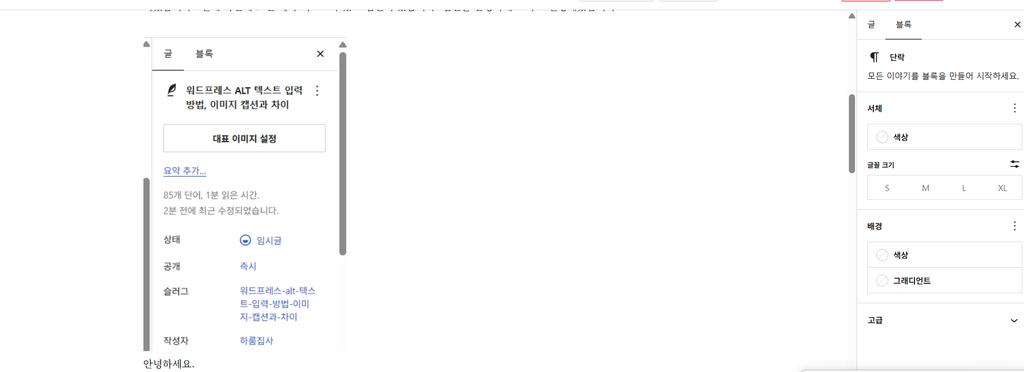
캡션은 사진 아래에 실제로 표시되는 설명입니다. 따라서 캡션을 입력했다고 ALT텍스트까지 자동으로 입력되는 것은 아니였습니다. 밑에 사진에 보면 제가 텍스트가 있고 캡션이 있습니다. .
2. 워드프레스 ALT 텍스트 입력 위치
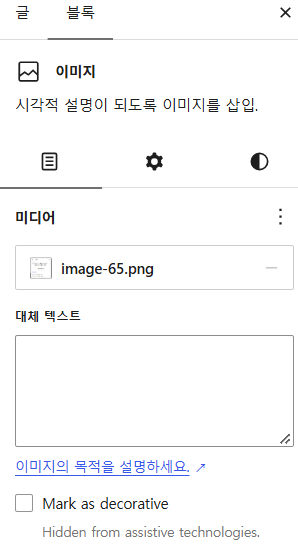
ALT 텍스트는 이미지의 내용을 설명하는 곳입니다. 제가 밑의 사진에 ALT 텍스트를 넣는 곳이기도 합니다. 사진을 클릭하고 오른쪽 이미지 블록 설정이 나타나고 대체 텍스트 ALT 텍스트르를 입력할 수 있습니다.
3. 캡션은 사진 아래에 입력했습니다.
캡션은 오른쪽 설정창이 아니라 본문에 삼입한 사진 바로 아래에서 입력할 수 있었습니다.
사진을 클릭한 뒤 캡션 추가를 누르면 방문자에게 보이는 설명을 작성할 수 있습니다.
3. 대체 텍스트는 키워드만 나열하지 않습니다.
예를 들어 이런 게 있습니다.
나쁜 예 워드프레스 ALT 워드프레스 이미지 SEO 구글 검색
좋은 예 워드프레스 이미지 설정에서 대체 텍스트를 입력하는 화면
4. 장식용 이미지는 억지로 설명하지 않습니다.
글의 내용을 설명하는 사진에는 ALT 텍스트를 입력하는 것이 좋습니다. 다만 의미 없이 디자인을 꾸미는 장식용 이미지까지 같은 키워드를 반복해서 넣으면 오히려 부자연스러울 수 있습니다. 저는 글의 내용을 이해하는 데 필요한 사진을 중심으로 입력했습니다.
또한, 워드프레스 구글 SEO를 잘 보면 독창성이고 전문성을 원합니다. 즉, 전문성과 독창성을 보이면 사람들이 많이 보게 알고리즘을 해줄 수 있다는 얘기기도 합니다. 네**비해 워드프레스는 방문자가 저조 할 수는 있지만 그래도 훨씬 더 효율적인 게 워드프레스이기도 합니다.
마무리 입니다.
저는 캡션을 추가한 뒤 ALT 텍스트까지 입력된 줄 알았지만, 두 항목은 서로 달랐습니다.
워드프레스 편집 화면에서 ALT 입력란이 보이지 않는다면 이미지 블록의 오른쪽 설정창을 위로 올리거나, 미디어 라이브러리에서 해당 사진을 선택하면 됩니다. 제목 속성은 ALt 텍ㄱ스트가 아니므로 따로 입력하지 않았습니다.