구글 서치 콘솔 등록하는 방법
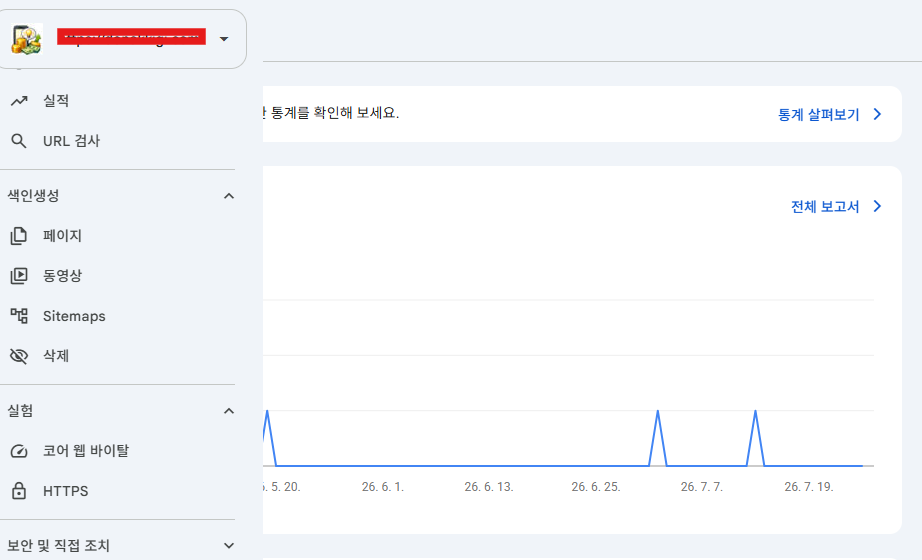
안녕하세요. 하룸집입니다. 이번에 구글 서치 콘솔 등록하는 방법에 대해 알아보도록 하겠습니다. 워드프레스를 하는 경우 네이버, 구글 서치 콘솔에 등록을 해야 제가 글들을 올린 것들이 나옵니다. 이건 선택이 아닌 필수이다 보니 꼭 하시는 걸 추천드립니다.
티스토리, 네이버 들은 자동적으로 등록하지 않아도 되기는 하는데, 워드프레스를 하시는 분들 , 개인 블로그를 사용하시는 분들에게는 꼭 필수입니다. 그러기에 구글 서치 콘솔 등록을 하시는 걸 추천드립니다.
구글 서치 콘솔 등록하는 방법에 대해 알아보도록 하겠습니다.
구글 서치 콘솔 등록하는 방법
구글 서치 콘솔 등록하는 방법은 너무나 쉽습니다. 천천히 따라오시게 된다면 누구나 할 수 있습니다.
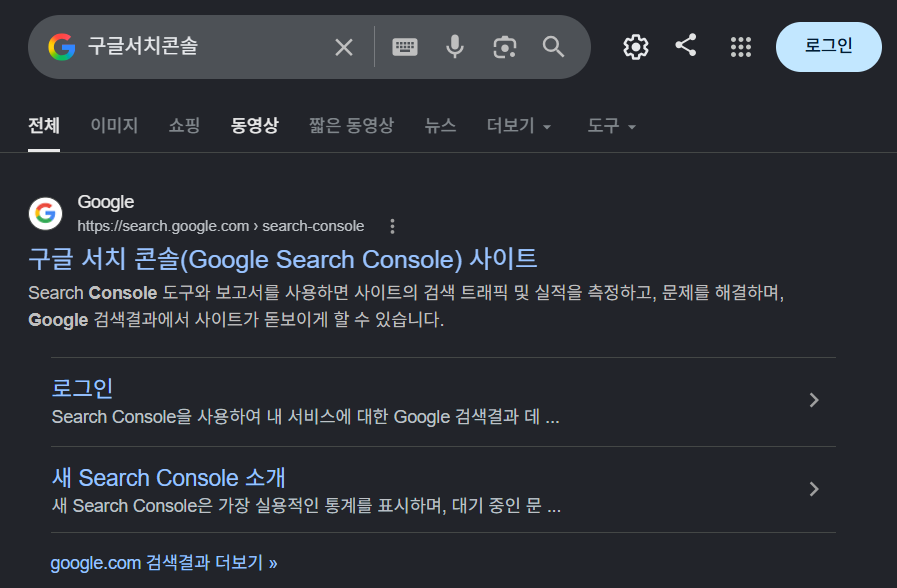
구글 서치 콘솔 사이트에 접속을 합니다. 과거에 회원가입을 한 게 있기는 해서, 어느정도 생략은 되어 있을 수도 있습니다. 위의 버튼을 눌러서 접속 할 수도 있지만, 구글에 검색하셔도 됩니다.
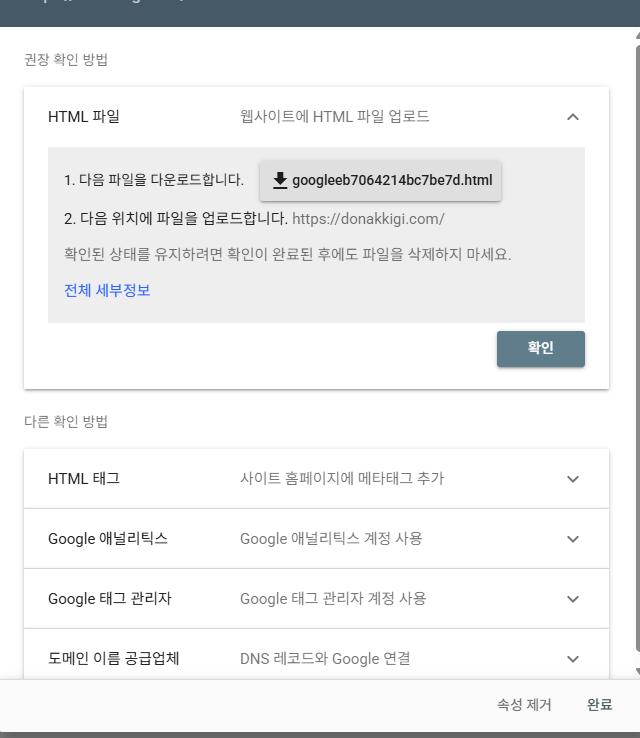
기존 HTML 파일 , 태그 등록하는 방법도 있는데 ,저는 맨밑에 도메인 이름 공급업체를 등록하도록 하겠습니다.
왜냐? 한 번 인증하면 테마를 변경해도 동일하게 할 수 있기 때문입니다.
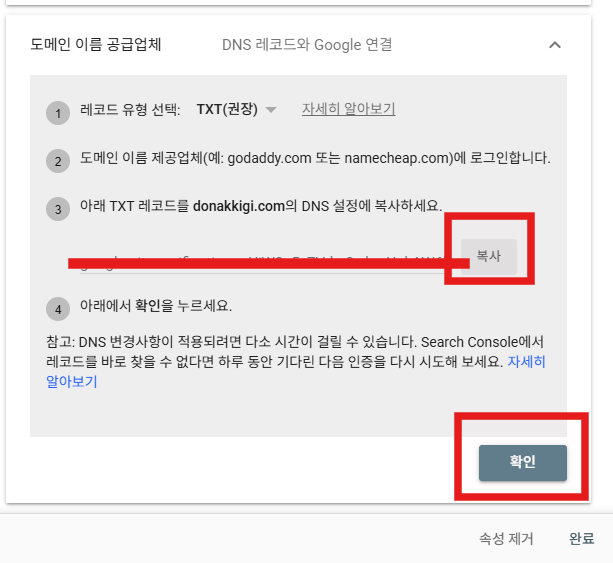
맨 밑에 TXT 레코드를 복사해줍니다. 저는 hostinger을 사용합니다. 내돈내산이고, 뭔가 편안하고 저렴해서, 구매하게 되었습니다. (맨 밑에 링크 달아놓겠습니다.)
hosinger에서 DNS / 네임서버를 클릭합니다.
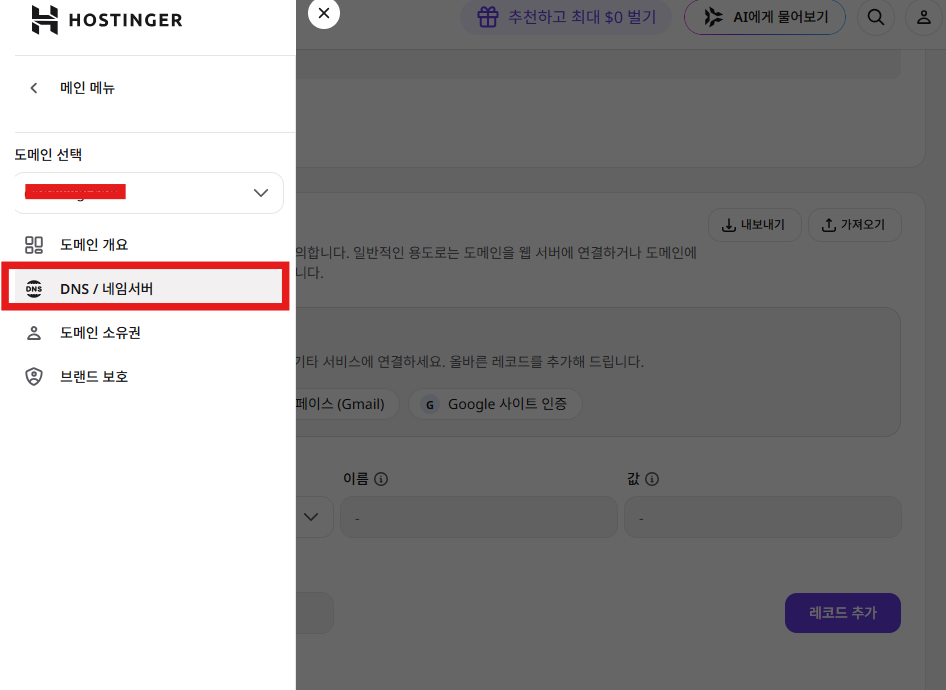
DNs 레코드 관리에서 유형 TXT , 이름 @ , TXT 값은 구글 서치 콘솔에서 복사한 거 가져오시면 됩니다. TTL은 14400기본값으로 내비두고 레코드를 추가하면 됩니다.
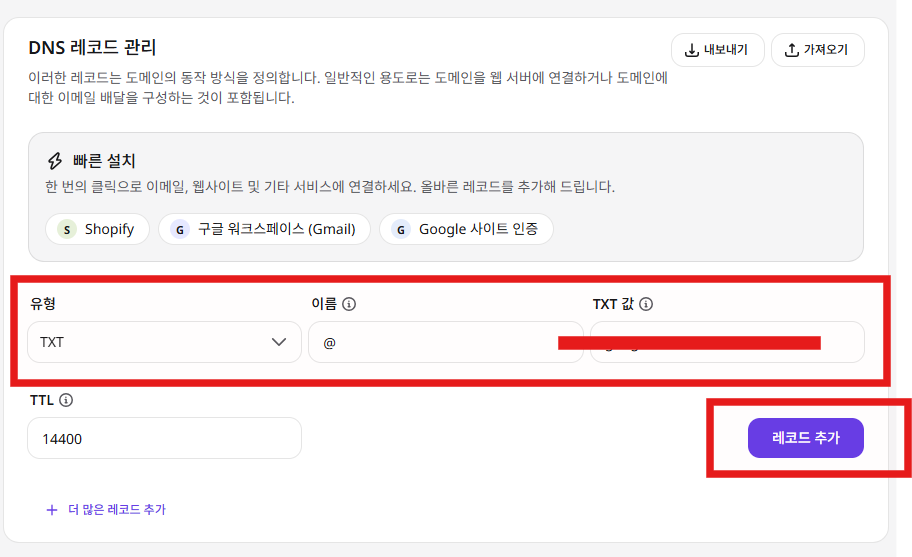
구글 서치에 등록되어 있는 게 보이시죠?

그래서 다시 구글 서치 콘솔 사이트에 아까 복사한 곳을 확인을 눌러줍니다.
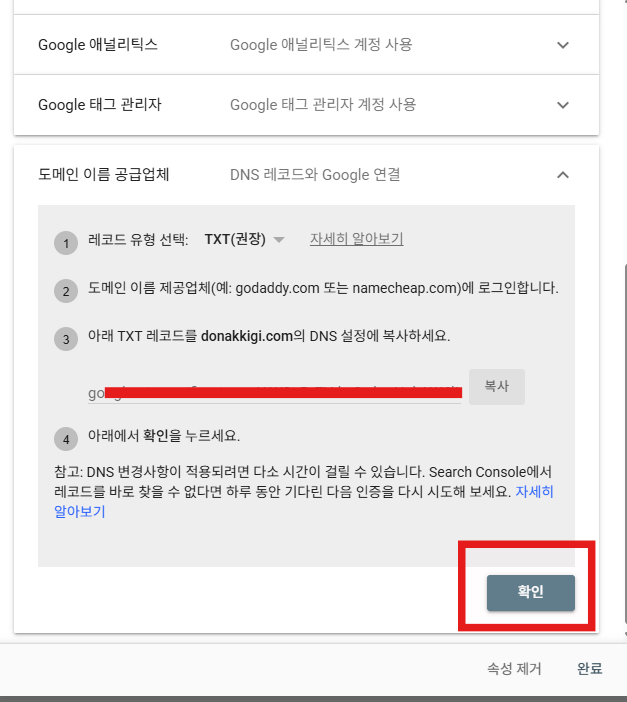
확인을 누르면 소유권이 확인됨이 뜨면서 정상적으로 작동이 됩니다. 저는 과거에 해놔서 바로 등록이 되고, 구글에 검색하면 나오지만, 안 하시는 분들은 10분이상, 1~2일 이상 소요가 될 수도 있다고 합니다.
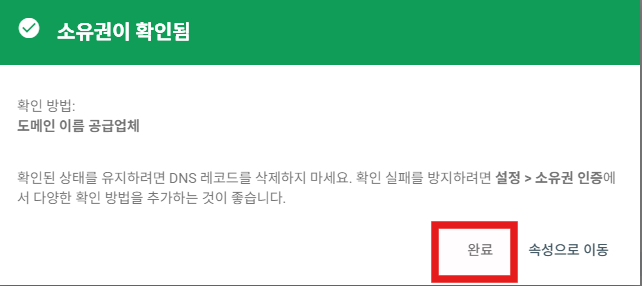
과거에 등록했지만 테마가 변경되어서,,, 다시 DNS을 등록했습니다.
이렇게 하면 구글 서치 사이트에 등록하게 되면서 워드프레스를 내 블로그 주소를 검색하거나 이름을 검색하면 나옵니다.
이렇게 해야 조회수가 어느정도가 나올 것입니다. 또한, 워드프레스를 하려면 무료로 해도 되지만, 저는 나중에 커질 거라고 생각하고 hostinger를 추천드리기도 합니다.
한 번 에 4년치 결제해서,, 한 10만원정도? 결제했습니다. 그런데, 부담되시는 분들은 1년만 결제하셔 됩니다. 이게 경로를 통해서 구매하는 거긴 한데, 그냥 구매하면 더 비쌉니다. 여러 쿠폰을 해도 비쌉니다. 차라리 밑에 경로로 구매하는 게 훨씬 쌉니다. 제가 해봤거든요,, 여러 검색을 해보면 추천인 코드를 이용해서 구매하는 게 훨씬 싸다는 점입니다..